Arduino与Pi Pico
一、什么是 Arduino?
1. Arduino 不仅仅是一块板子
Arduino 是一个完整的 开源生态系统,包含三部分:
- 硬件:多种型号的开发板(最经典的是 Arduino Uno)
- 软件:Arduino IDE(集成开发环境),用来编写、编译、上传代码
- 生态:海量的教程、库、社区支持,是全球硬件入门的首选
2. Arduino 的编程特点
- 使用 C/C++ 语言,但封装得非常简单
- 程序必须包含两个核心函数:
setup():只运行一次,用于初始化(如设置引脚模式)loop():循环执行,相当于一个无限循环,用来写主逻辑
- 提供了大量易用的函数:
pinMode()、digitalWrite()、digitalRead()、analogWrite()(PWM)、delay()等
3. 典型用法
1 | |
二、什么是 Raspberry Pi Pico?
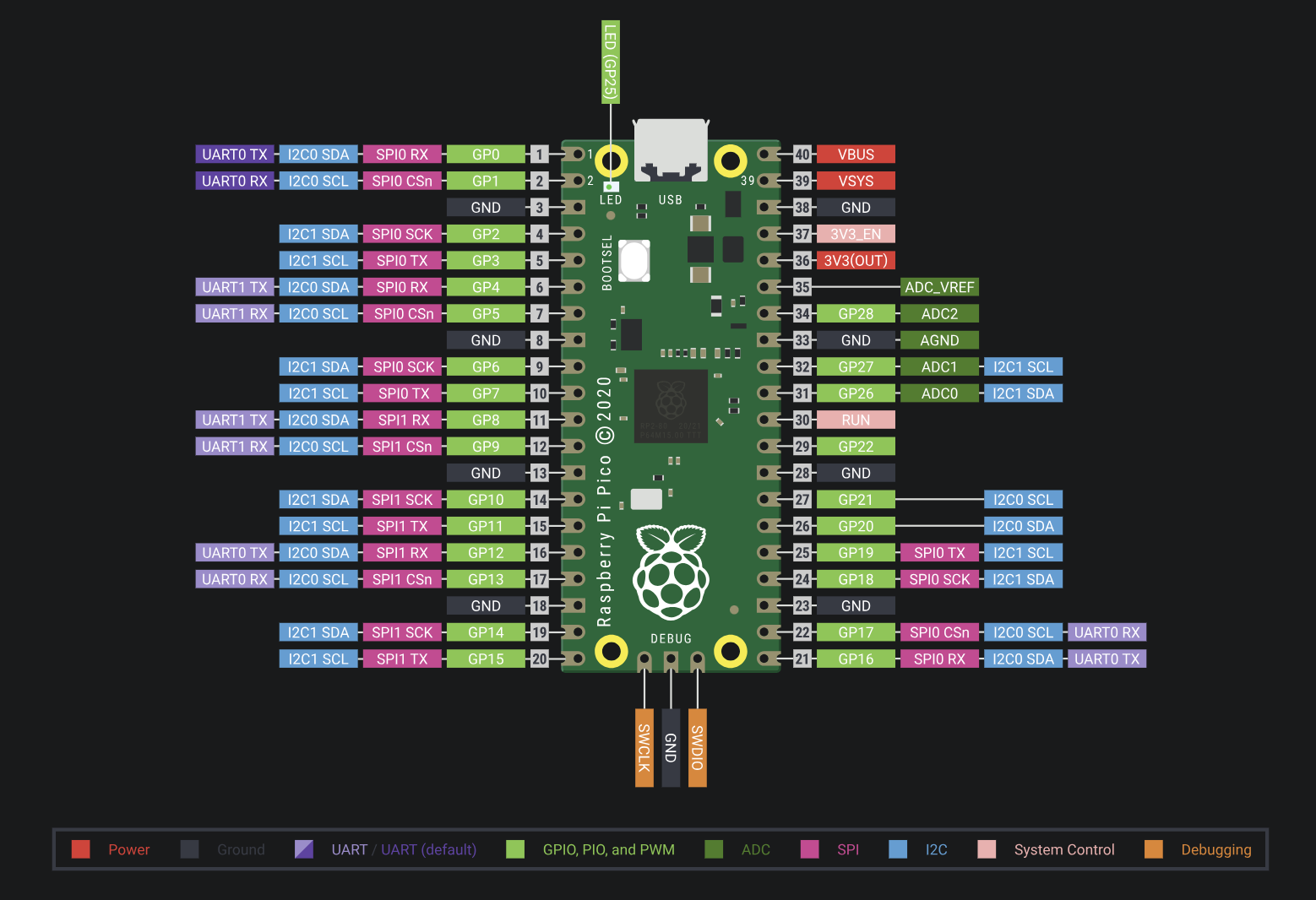
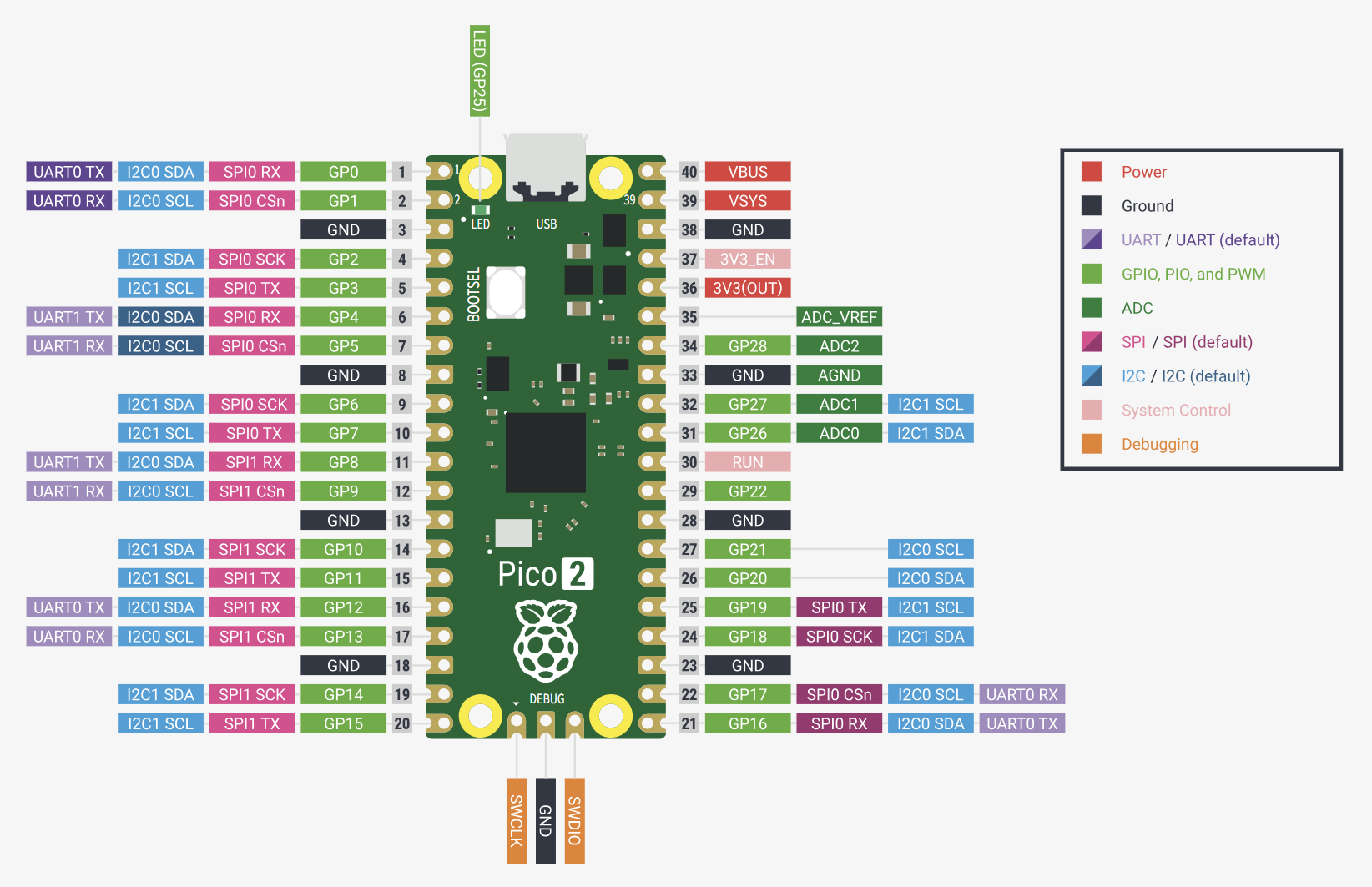
1. Pico 是树莓派基金会推出的一款微控制器开发板
- 与树莓派(单板计算机,可运行Linux)不同,Pico 是一块 单片机 开发板,结构简单、成本极低(约20~30元人民币)。
- 核心芯片:第一代为 RP2040,最新为 RP2350(Pico 2 系列)。
- 特点:性能强劲(双核 ARM Cortex-M0+ 或 M33)、资源丰富、功耗低。
2. Pico 的编程方式
- Pico 本身没有内置的“Arduino”功能,但可以通过 安装第三方核心 来使用 Arduino IDE 进行编程。
- 原生支持 C/C++ SDK(官方推荐)和 MicroPython(适合快速原型开发)。
三、Arduino 语法能用在 Pico 上吗?
能! 通过安装由社区(如 Earle F. Philhower)开发的 Arduino-Pico 核心,你可以用完全相同的 Arduino 语法编写 Pico 的程序。
1. 需要做的设置
- 在 Arduino IDE 中添加开发板管理器的 URL(具体地址见前面的回答)
- 安装 “Raspberry Pi Pico/RP2040/RP2350” 核心
- 选择开发板型号(如 “Raspberry Pi Pico”)
2. 语法完全一致,但有两点差异需要注意
| 差异点 | Arduino Uno | Raspberry Pi Pico |
|---|---|---|
| 引脚编号 | 板上标有数字引脚(0~13等),直接使用 | 使用 GPIO 编号(例如 GPIO0 对应数字 0) |
| 板载 LED | 通常连接到引脚 13 | 连接到 GPIO25(推荐用常量 LED_BUILTIN) |
| 上传方式 | 通过 USB 转串口自动上传 | 需按住 BOOTSEL 键,然后拖拽 .uf2 文件 |
3. 示例:点亮 Pico 的板载 LED
1 | |
四、Arduino 与 Raspberry Pi Pico 的对比
| 方面 | Arduino(以 Uno 为例) | Raspberry Pi Pico |
|---|---|---|
| 定位 | 入门级教育、快速原型 | 性能更强的通用微控制器 |
| 价格 | 约 100~200 元(官方) | 约 20~30 元 |
| 处理器 | ATmega328P(8位,16MHz) | RP2040(双核32位,133MHz)或 RP2350(更快) |
| 内存 | 2KB SRAM,32KB Flash | 264KB SRAM,2MB Flash(外加外置) |
| 接口 | USB 转串口(上传用) | USB 直连(通过拖拽 .uf2 上传) |
| 模拟输入 | 6 个 10位 ADC | 3 个 12位 ADC |
| 社区资源 | 极其丰富 | 快速增长,但 Arduino 生态移植方便 |
总结:
- 如果你想学硬件入门:Arduino Uno 仍然是教科书级别的选择,教程最多,出错概率低。
- 如果你追求性价比和性能:Pico 非常强大,而且用 Arduino 语法也能轻松上手。
五、初学者需要掌握的基础概念
1. 微控制器 vs 单板计算机
- 微控制器(如 Arduino Uno、Pico):一个芯片包含 CPU、内存、输入输出,跑裸机程序,上电就运行你的代码。
- 单板计算机(如树莓派):像一台小电脑,有操作系统,可以同时运行多个程序。
2. GPIO(通用输入输出)
- 引脚可以设置为输入(读取传感器)或输出(控制 LED、电机等)。
- 数字引脚:只有高电平(通常 3.3V 或 5V)和低电平(0V)。
- 模拟引脚:可以读取连续变化的电压(0~3.3V 或 0~5V),通过 ADC(模数转换器)实现。
3. PWM(脉宽调制)
- 通过快速开关引脚,模拟出不同的电压输出,用于调光 LED、控制电机转速等。
- Arduino 用
analogWrite(pin, value)实现(注意:Pico 的 Arduino 核心也支持)。
4. 串口通信
- 用于调试或与其他设备通信。
Serial.begin()初始化,Serial.print()打印信息到电脑的串口监视器。
六、从零开始的实践步骤
1. 准备硬件
- 一块 Raspberry Pi Pico 或 Pico 2
- 一根 USB 数据线(数据线,非仅充电线)
- 可选:LED、电阻、面包板、杜邦线
2. 安装软件
- 下载并安装 Arduino IDE(最新版)
- 按照前面提到的方法添加 Pico 支持
3. 编写并上传你的第一个程序
- 选择开发板:工具 → 开发板 → Raspberry Pi RP2040 Boards → Raspberry Pi Pico
- 选择端口:上传前按住 BOOTSEL 键插入 USB,会看到一个串口(或不需要选端口,直接上传)
- 编写上面的 LED 闪烁代码,点击上传按钮
- 观察 Pico 上的 LED 是否开始闪烁
4. 学习路径建议
- 先掌握数字输入输出(按键、LED)
- 然后学习模拟输入(电位器)
- 再学习 PWM(调光、调速)
- 最后尝试使用各种传感器模块(超声波、温湿度等)
七、常见问题
Q:Pico 的电压是多少?能直接连接 5V 传感器吗?
A:Pico 的工作电压是 3.3V,所有 GPIO 也是 3.3V 逻辑。如果连接 5V 设备,需要使用电平转换模块,否则可能烧坏 Pico。
Q:Arduino 的库能在 Pico 上直接用吗?
A:大部分纯软件库可以直接用。如果涉及底层硬件(如特定外设),可能需要找专为 Pico 适配的版本。但 Arduino-Pico 核心已经兼容了很多常用库。
Q:我应该先学 Arduino 还是 Pico?
A:如果手头有 Pico,完全可以直接从 Pico + Arduino 语法开始,因为你学到的就是 Arduino 编程。如果想体验最原汁原味的 Arduino 生态,买一块 Uno 克隆版也很便宜。
八、扩展资源
- 在 Arduino IDE 的“文件 → 示例”里,有很多现成的代码可以学习。
- 搜索关键词:“Arduino 入门教程”、“Raspberry Pi Pico Arduino 教程”
- 官方文档:Arduino 语法参考、Raspberry Pi Pico 数据手册、
PICO技术文档、
PICO2技术文档
Arduino与Pi Pico
https://ka5fxt.cn/2026/03/29/Arduino与Pi-Pico/